 WARUM FOREN NACH CPU-Z FRAGEN
CPU-Reiter
Name, Codename, Sockel, Prozessknoten, Kern-/Thread-Anzahl, Takt, Cache-Größen und unterstützte Befehlssätze.
Screenshots interpretieren, Betrug vermeiden, saubere Berichte teilen.
CPU-Z erkennt Ihren Prozessor, das Mainboard und den Speicher in Sekunden. Erfahren Sie, was jeder Reiter bedeutet, validieren Sie online und beheben Sie häufige Erkennungsprobleme.
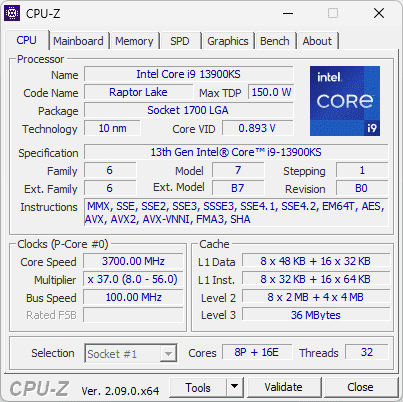
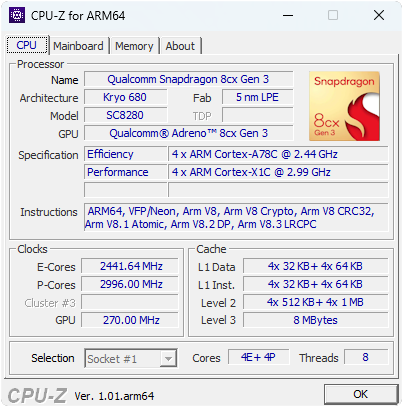
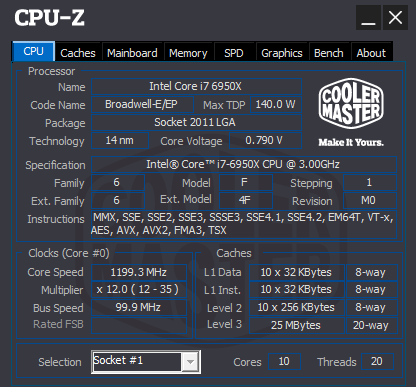
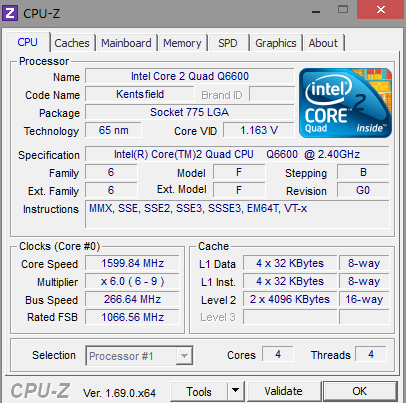
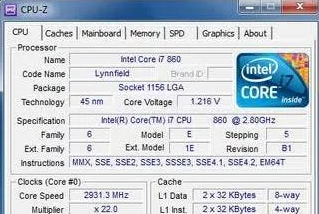
Prüfen Sie, ob der Chip zur Anzeige passt. Verkäufer kennzeichnen Generationen manchmal falsch (z. B. 11. vs. 12. Gen).
Bench-Reiter für schnelle Vorher/Nachher-Werte nutzen. Für Bestenlisten validieren.
CPU- + Mainboard- + Memory-Reiter anfordern, um Hin-und-Her-Fragen zu vermeiden.
Sockel, maximaler RAM und Chipsatz vor Kauf von CPU oder Speicher prüfen.
Installer holen
EXE für Windows x86/x64
Portable ZIP
Keine Installation, von USB starten
Validator
Validierungs-Links teilen
Foren und Support-Threads verlangen oft CPU-, Mainboard- und Memory-Reiter. SPD hinzufügen bei Fragen zu RAM-Geschwindigkeit, XMP oder Kompatibilität. Screenshots schlagen verbale Beschreibungen und vermeiden endloses Hin und Her.
„DRAM zeigt die Hälfte der Geschwindigkeit”
Normal. DDR verdoppelt die Datenrate; 1800 MHz = DDR4-3600 effektiv.
„Takt springt im Leerlauf”
Stromsparen reduziert die Frequenz. Last ausführen für echte Geschwindigkeit.
„Wo ist die Temperatur?”
CPU-Z dient der Identifikation, nicht dem Monitoring. HWMonitor nutzen.
„Falscher CPU-Name”
Auf neueste Version aktualisieren. Neue CPUs benötigen neue Builds.
ARM64 / Snapdragon
Hauptfenster
Reiter-Ansicht
Portable
Screenshots
Kompaktes Programm für CPU-, Mainboard- und Speicher-Infos.
Vollständige Desktop-Version mit allen Reitern. Läuft unter Windows 7 bis 11.
Keine Installation — entpacken und aus beliebigem Ordner oder USB-Stick starten.
Eigene Builds für Android-Smartphones und Snapdragon-Windows-PCs.
CPU-Z unterstützt mehrere Sprachen. OEM-Skins (ASUS ROG, MSI, Gigabyte usw.) sind auf der Download-Seite verfügbar. Die Standard-Englisch-Version wird für übersichtliche Screenshots empfohlen.
CPU-Z ist ein seit Langem etabliertes Freeware-Programm, das Identifikations- und Timing-Daten von Prozessor, Mainboard, Speichermodulen (SPD) und Grafikadapter ausliest — ohne nur aus Windows-Bezeichnungen zu raten.
Nutzer posten CPU-Z-Screenshots, wenn Fremde im Internet prüfen sollen, ob ein Laptop wirklich den gekauften Prozessor hat, ob der RAM mit der richtigen Geschwindigkeit läuft oder ob ein BIOS-Update die Speicher-Timings geändert hat. Auch vor dem PC-Verkauf, bei RMA-Vorgängen und bei Upgrade-Planung (Sockel, Chipsatz, Speichertyp) wird es genutzt.
Anders als generische „Systeminformationen“-Tools liest CPU-Z Hardware-Register und SPD-Chips auf niedriger Ebene direkt aus; die Daten gelten daher als maßgeblich für die Identifikation. Für Temperaturen und Spannungen nutzen Sie HWMonitor oder Ähnliches — CPU-Z konzentriert sich auf Spezifikationen, nicht auf Echtzeit-Monitoring.
Laptop vs. Desktop — CPU-Z funktioniert auf beiden gleich. Verlöteter Laptop-RAM kann eingeschränkte SPD-Daten zeigen. Laptops im Batteriebetrieb melden oft niedrigere Takte wegen Stromsparen.
Name, Codename, Sockel, Prozessknoten, Kern-/Thread-Anzahl, Takt, Cache-Größen und unterstützte Befehlssätze.
Hersteller, Modell, Chipsatz, BIOS-Version, PCI-Express-Link-Info — hilfreich zur Bestätigung, ob eine Board-Revision zu Ihren Treibern passt.
Speichertyp, Größe, Kanalmodus und Frequenz. Im SPD stehen Teilenummern der Module, sichtbare XMP/EXPO-Profile und Timings — wichtig bei Fragen wie „Warum läuft mein RAM bei 2400 statt 3600?“.
GPU-Modell, Prozess, Takt und ein einfacher Benchmark-Reiter für grobe Vergleiche (kein Ersatz für dedizierte Stresstests).
L1-/L2-/L3-Cache-Größen, Assoziativität und Zeilengröße. Hilft bei der Bestätigung der Cache-Topologie für Optimierung und Fehlersuche.
Single- und Multi-Thread-Benchmark für schnelle CPU-Vergleiche. Cinebench oder Geekbench für formelle Tests verwenden.
Windows 11 wird unterstützt. Alle Reiter aktualisieren sich in Echtzeit, außer SPD (statisch bis zum Slot-Wechsel).
Wenn jemand „poste CPU-Z“ sagt, sind meist die Reiter CPU, Mainboard und Memory gemeint. Ergänzen Sie SPD, wenn es um RAM-Kits oder XMP geht.
Im Leerlauf sinken die Takte durch Energiesparmechanismen (Intel SpeedStep, AMD Cool’n’Quiet, modernes CPPC). Unter Last sollte die CPU ihre angegebenen oder PBO-geboosteten Geschwindigkeiten anstreben. Wenn der Takt nie steigt, prüfen Sie Energieschema, thermisches Throttling oder den „Leise“-Modus des Laptops.
Drücken Sie F9, um die Berechnungsmethode für Taktfrequenzen zu wechseln, wenn Sie das Verhalten zwischen Versionen vergleichen.
Die effektive DDR-Datenrate beträgt etwa 2× die angezeigte DRAM-Frequenz (DDR arbeitet mit doppelter Datentransferrate). 1800 MHz DRAM-Takt entspricht effektiv DDR4-3600. Wenn die Zahl „die Hälfte“ Ihrer Erwartung ist, prüfen Sie das richtige Feld und ob XMP/EXPO im BIOS aktiv ist.
Die Bandbreite lässt sich aus konservativen SPD-Timing-Feldern ableiten; für XMP mit höherer Spannung vorgesehene Kits können bei JEDEC-Standardwerten niedriger erscheinen. Vergleichen Sie stets die Liste der SPD-Profile mit der BIOS-Auswahl.
Hersteller und Modell helfen, die passenden Chipsatz-Treiber zu finden. Die BIOS-Version ist wichtig für Mikrocode-Updates und AGESA-Revisionen. Die PCIe-Linkbreite zeigt, ob die GPU mit x16 (oder x8 bei Bifurkation) läuft.
Zeigt GPU-Name, Fertigungsprozess und Takte. Nützlich bei Hybrid-Laptops (integriert + diskret), um zu prüfen, welche GPU aktiv ist. Für detailliertes Monitoring nutzen Sie GPU-Z oder Herstellertools.
Cache-Größen, Assoziativität und Zeilengrößen. Hilft Entwicklern und Power-Usern, die Cache-Topologie zu verstehen. Für Forum-Screenshots selten nötig, außer die Frage betrifft Cache-Hierarchie oder Optimierung.
| DRAM-Freq. (MHz) | DDR effektiv |
|---|---|
| 1066 | DDR4-2133 |
| 1200 | DDR4-2400 |
| 1600 | DDR4-3200 |
| 1800 | DDR4-3600 |
| 2000 | DDR4-4000 |
| 2400 | DDR5-4800 |
| 3000 | DDR5-6000 |
| 3200 | DDR5-6400 |
| 3600 | DDR5-7200 |
CPU-Z kann eine Validierungsdatei und eine Online-Einreichung erzeugen, die von Übertaktungs-Bestenlisten genutzt werden. Der öffentliche Validator valid.x86.fr ist die Referenz, auf die viele Nutzer verweisen, wenn sie einen „Validierungslink“ statt Bilder teilen.
In CPU-Z: Tools → Validate wählen oder den Validierungs-Button nutzen. Laden Sie die erzeugte Datei bei valid.x86.fr hoch, um einen dauerhaften Link zu erhalten.
Übertaktungs-Rekorde, Benchmark-Einreichungen oder wenn ein Link einfacher ist als mehrere Screenshots. Validierungen umfassen CPU-, Mainboard-, Speicher- und GPU-Daten.
Hinweis zum Datenschutz
Validierungen können Hardware-Details öffentlich machen. Für reinen Support sind Screenshots mit verwischten Seriennummern oder Dateien nur in privaten Tickets oft besser geeignet.
 v2.19
Windows
v2.19
Windows
Installer und portables ZIP (x86/x64). Nutzen Sie die Schaltflächen unten — Drittanbieter-Spiegel bündeln manchmal Adware.
Eine Variante
.exe oder .zip
Automatisch 32/64-Bit, Startmenü-Verknüpfungen, Deinstallations-Eintrag in den Einstellungen.
cpu-z_2.19-en.exe
Installer herunterladen
Entpacken und starten — USB-Sticks, gesperrte PCs, keine Adminrechte.
cpu-z_2.19-en.zip
ZIP herunterladen
Chinesische Builds, OEM-Skins (ASUS ROG, MSI, Gigabyte, …) und ältere Windows-9x-Builds finden Sie auf der offiziellen CPU-Z-Website.
Installer = Startmenü + Deinstallation. ZIP = portabler Ordner, keine Installation.
Der Installer wählt die passende Datei; unter 64-Bit-Windows läuft standardmäßig die 64-Bit-Version.
Nur vertrauenswürdige Quellen nutzen; dubiose Spiegel können Toolbars oder Junk mitliefern.
cpuz.iniSeit Version 1.51 liefert CPU-Z einen Installer, der Deinstallations-Einträge unter Windows-Einstellungen registriert. Portable-Nutzer behalten cpuz.exe zusammen mit einer optionalen cpuz.ini im selben Ordner.
| Schlüssel | Zweck (kurz) |
|---|---|
| Sensor | Sensor-Chip-Erkennung deaktivieren, wenn der Rechner während der Erkennung hängt. |
| DMI | DMI-Lesen (BIOS/Mainboard-Strings) deaktivieren bei ungewöhnlichen Einfriern. |
| PCI / SMBus | Bus-Scans einschränken — beeinflusst Chipsatz, SPD und einige Sensoren. |
| Display | GPU-Meldung für Validator-Felder bei Fehlersuche deaktivieren. |
| ReportFile | Eigener Pfad für Text-/HTML-Berichtsausgabe. |
| Validate | Validierung aktivieren oder deaktivieren. |
Vollständige Schlüsselübersicht und Befehlszeilenoptionen wie -txt=report / -html=report für unbeaufsichtigte Bestandsaufnahmen.
cpuz.exe -txt=report.txt — Textbericht exportierencpuz.exe -html=report.html — HTML-Bericht exportierenAus wiederkehrenden Support-Threads destilliert — damit Suchmaschinen und Neueinsteiger auf klare Formulierungen stoßen, nicht auf Sackgassen.
Oft Verwechslung von DRAM-Takt und DDR-Effektivrate oder Single- vs. Dual-Channel. SPD-Screenshots mit gewähltem Profil ergänzen.
CPU-Z ist keine Voll-Monitoring-Suite. HWMonitor oder Core Temp konzentrieren sich auf Sensoren; CPU-Z auf Identifikation.
DMI/Sensor/SMBus/Display-Abfrage deaktivieren in cpuz.ini und nacheinander wieder einschalten, um die Ursache zu finden.
Steckplatzbelegung prüfen (A2/B2 bei den meisten Boards). Module neu einsetzen. BIOS-Speicherkonfiguration prüfen.
CPU-Z auf die neueste Version aktualisieren. Ältere Builds erkennen neue Prozessoren möglicherweise nicht.
Bei einigen verlöteten Laptop-RAM ist SPD begrenzt. Externe Module sollten Daten anzeigen. Andere Steckplätze auswählen.
Intel Non-K und AMD Non-X CPUs haben gesperrte Multiplikatoren. Das ist normal.
Einige Plattformen geben die Core-Spannung nicht preis. HWInfo oder Hersteller-Tools für Monitoring nutzen.
Firewall oder Proxy prüfen. Später erneut versuchen. Einige Unternehmensnetzwerke blockieren Validierungs-Uploads.
Selten bei unterstützten CPUs. CPU-Z aktualisieren. Sehr neue oder sehr alte Chips haben möglicherweise eingeschränkte Unterstützung.
Beim Kauf eines gebrauchten oder generalüberholten PCs vom Verkäufer CPU-Z-Screenshots (CPU, Mainboard, Memory) anfordern. Prüfen:
Energieverwaltung reduziert Spannung und Frequenz. Kurze Last ausführen (Cinebench, Prime95 oder Spiel) und erneut prüfen. Laptops im Akkubetrieb können aggressiver sein.
Monitoring-Daten (z.B. von HWMonitor) exportieren, wenn Anomalien gemeldet werden.
Bewertetes Profil des Kits im BIOS aktivieren. Bei konservativem JEDEC zeigt CPU-Z bis zur Anwendung von XMP/EXPO einen niedrigeren Standard.
CPU-Z liest Timings; es belastet den RAM nicht. Bei Fehlern nutzen viele Builder weiterhin MemTest86 oder Ähnliches.
Energieschema (Höchstleistung), thermische Drosselung oder BIOS-Limits prüfen. Laptops im Akkubetrieb begrenzen oft die Leistung.
Sensor, DMI oder SMBus in cpuz.ini deaktivieren. Einige Hardwarekombinationen verursachen Einfrieren bei der Erkennung.
CPU-Z ist auch für Android und Windows auf ARM64 (Snapdragon-PCs) verfügbar.
Zeigt SoC, Kerne, RAM, Speicher, Sensoren und Batterie-Infos. Bei Google Play verfügbar. Nützlich vor Kauf oder Fehlersuche.
Nativ-Build für Snapdragon X Elite/Plus und ähnliche ARM64-Windows-Geräte. Meldet CPU-, Speicher- und Systeminfos für Always-Connected-PCs.
ARM-Builds haben einen anderen Funktionsumfang als x86. Validierungs-Links funktionieren für unterstützte Plattformen.
CPU-Z ist oft das erste Tool; Monitoring und Validierung kommen danach.

Spannungen, Temperaturen und Lüfterdrehzahlen — ergänzend zu CPU-Z-Snapshots.

Remote-Monitoring und erweiterte Protokollierung für Werkstätten und Power-User.

Kommerzielles Kit für CPU-Z-artige Erkennung in eigenen Windows- oder Android-Produkten.
GPU-Identifikation und -Monitoring — VRAM, Takt, Temperaturen. Passt gut zu CPU-Z.
Umfassende Hardware-Infos und Sensoren. Berichte für Support oder Benchmarking exportieren.
Startbarer RAM-Tester. Nach XMP-Aktivierung oder bei Speicherfehlern nutzen.
CPU-Benchmark für Single- und Multi-Thread. Branchenstandard für Vergleiche.
Plattformübergreifender CPU- und GPU-Benchmark. Gut zum Vergleichen verschiedener Architekturen.
CPU-Z wurde Ende der 1990er von Frank Delattre (CPUID) erstmals veröffentlicht. Es ist seit über zwei Jahrzehnten Standard für PC-Enthusiasten, Overclocker und Support-Foren. Das Tool liest Hardware-Identifikationsdaten direkt von CPU-, Chipsatz- und SPD-Chips — nicht von Windows-Bezeichnungen — und bleibt so zuverlässig für die Überprüfung.
Installer oder ZIP von der offiziellen Seite holen. cpuz.exe ausführen. Portable braucht keine Admin-Rechte.
Sie sehen Prozessorname, Kerne, Threads und Taktfrequenzen. Niedrige Takte im Leerlauf sind normal.
Mainboard = Modell und BIOS. Memory = RAM-Typ, Größe, Takt. SPD zeigt jeden Riegel.
Screenshots von CPU, Mainboard, Memory (und SPD bei RAM-Fragen). Seriennummern vor dem Posten schwärzen.
Extras → Bericht speichern (.TXT oder .HTML). Nützlich für Bestandsaufnahmen, Remote-Support oder Dokumentation.
Extras → Validieren erstellt eine Datei. Bei valid.x86.fr hochladen für permanenten Link. Von HWBOT und Overclockern genutzt.
Bei Einfrieren Sensor, DMI oder SMBus in cpuz.ini deaktivieren. Einige Hardware verursacht Erkennungsprobleme.
Wenn ein Forum nach „CPU-Z“ fragt, erfassen Sie diese Reiter. Verwischen Sie Seriennummern vor dem Posten.
Der Bench-Reiter führt einen kurzen Stresstest durch und zeigt Werte. Single-Thread spiegelt Pro-Kern-Leistung wider; Multi-Thread skaliert mit der Kernezahl. Für grobe Vorher/Nachher-Vergleiche bei Übertaktung oder Upgrade — nicht für formelles Benchmarking.
Werte sind relativ zu Referenz-Prozessoren. CPU mit der Liste vergleichen für Leistungsklasse. Für seriöses Benchmarking Cinebench, Geekbench oder PassMark nutzen.
CPU-Z kann per Befehlszeile still für Hardware-Inventare ausgeführt werden. Portable ZIP für USB-basierte Audits oder abgesicherte Umgebungen nutzen.
cpuz.exe -txt=report.txt erstellt einen vollständigen Textdump.cpuz.exe -html=report.html für lesbare, formatierte Ausgabe.CPU-Z Validator
Validierungen einreichen und ansehen
MemTest86
RAM-Stresstests
Diese Anleitung
Reiter, Validierung, Fehlerbehebung
 ONLINE-VALIDIERUNG