
2026-01-18
Welche CPU-Z-Tabs für Forum-Screenshots aufnehmen
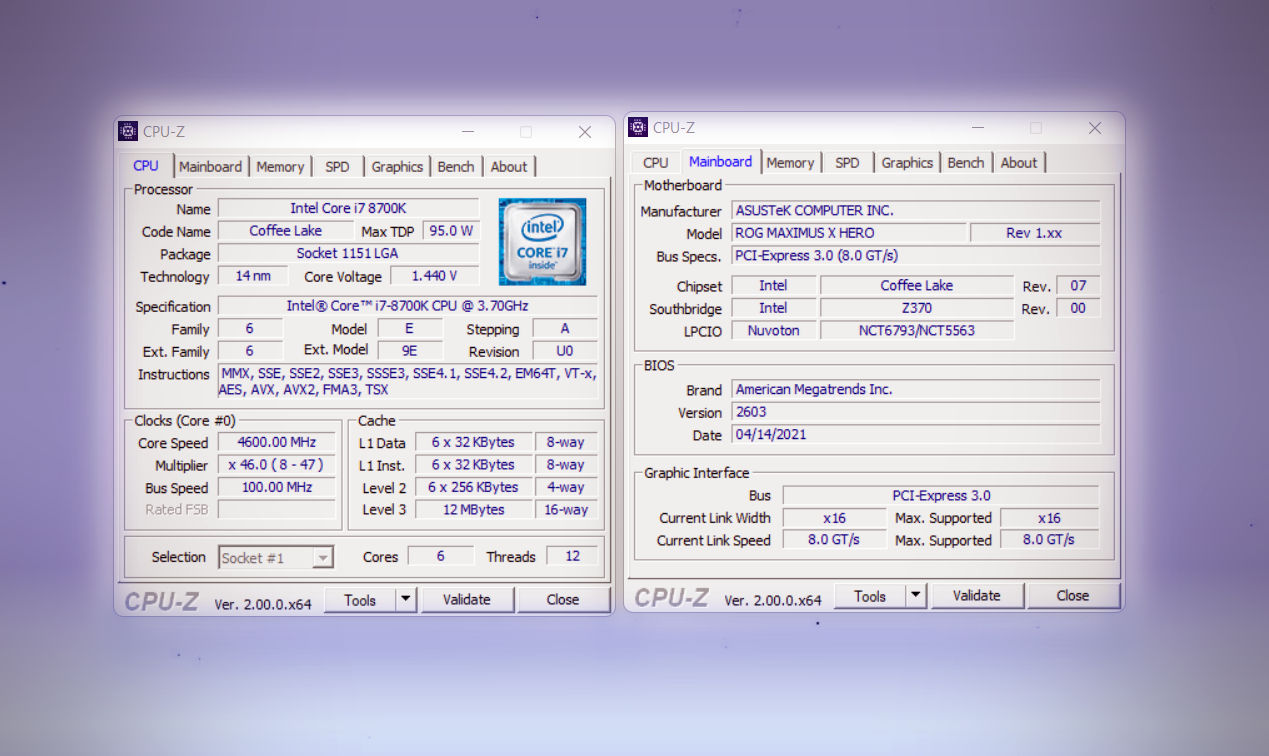
Wenn du schon einmal eine Hardware-Frage auf Reddit, in einem Übertaktungsforum oder auf einem Discord-Server gestellt hast, wurdest du wahrscheinlich aufgefordert: „Poste deine CPU-Z-Screenshots." Das ist das universelle Kürzel für „zeig mir deine Systemspezifikationen." Aber welche Tabs solltest du tatsächlich aufnehmen? Alle sieben zu erstellen kostet Zeit, während nur einer selten die ganze Geschichte erzählt. Dieser Leitfaden erklärt genau, welche CPU-Z-Tabs du screenshotten solltest, wann du Extras hinzufügen solltest und wie du sie präsentierst, damit Forum-Helfer dein Problem schnell diagnostizieren können.
Das unverzichtbare Trio: CPU + Mainboard + Memory
In neun von zehn Fällen möchten Forum-Moderatoren und erfahrene Helfer drei gemeinsam gebündelte Screenshots sehen:
- CPU-Tab — Prozessormodell, Code-Name, Stepping, Kernanzahl, Thread-Anzahl, Basis- und Boost-Taktraten sowie Cache-Hierarchie. Dieser einzelne Tab beantwortet „Welchen Prozessor hast du?" und „Läuft er mit der richtigen Geschwindigkeit?"
- Mainboard-Tab — Mainboard-Hersteller, Modellrevision, Chipsatz, BIOS-Version und BIOS-Datum. Helfer benötigen dies, um BIOS-Updates, Kompatibilitätslisten und chipsatzspezifische Besonderheiten zu prüfen.
- Memory-Tab — DDR-Typ, Gesamtgröße, Kanalmodus (Single vs. Dual vs. Quad), DRAM-Frequenz und primäre Timings. Damit lässt sich schnell erkennen, ob der RAM in der richtigen Konfiguration läuft.
Zusammen zeichnen diese drei Tabs ein vollständiges Basisabbild jedes Desktop- oder Laptop-Computers. Sie decken die CPU, die Plattform, auf der sie sitzt, und den Speicher ab, der ihr Daten liefert. Wenn jemand einfach „CPU-Z posten" sagt, meint er das.
Wann der SPD-Tab hinzugefügt werden sollte
Der SPD-Tab (Serial Presence Detect) liest den EEPROM-Chip auf jedem Speicherriegel. Füge ihn hinzu, wenn deine Frage Folgendes betrifft:
- XMP/EXPO-Profile — der SPD-Tab zeigt jedes gespeicherte Profil mit seiner Nenngeschwindigkeit, Spannung und Timings. Wenn dein RAM seine beworbene Geschwindigkeit nicht erreicht, zeigt dieser Tab, ob das Profil vorhanden ist und was es verspricht.
- Fehlerbehebung bei gemischten Kits — wenn du Riegel aus verschiedenen Kits kombinierst, ermöglicht SPD Helfern, die Spezifikationen jedes Steckplatzes nebeneinander zu vergleichen.
- Timing-Fragen — fortgeschrittene Nutzer, die Sub-Timings einstellen, benötigen den vollständigen SPD-Ausdruck, um sichere Werte vorzuschlagen.
Tipp: Verwende das Steckplatz-Dropdown im SPD-Tab, um durch jeden belegten DIMM zu wechseln. Screenshot jeden belegten Steckplatz, nicht nur Slot #1.
Wann der Bench-Tab hinzugefügt werden sollte
Der eingebaute Benchmark erzeugt einen Single-Thread- und Multi-Thread-Score. Füge einen Bench-Screenshot hinzu, wenn:
- Du die Vorher-Nachher-Leistung vergleichst — zum Beispiel nach einem BIOS-Update, einem Wärmeleitpastenwechsel oder einer Übertaktungsanpassung.
- Du thermisches Throttling vermutest — wenn dein Score weit unter der Referenzlinie für deine CPU liegt, können Helfer das Problem bestätigen.
- Ein Forum-Thread speziell nach Benchmark-Ergebnissen fragt, um Einreichungen zu bewerten oder Behauptungen zu validieren.
Beachte, dass der Bench-Tab nur CPU-Computing testet. Er misst keine Speicherbandbreite, Speichergeschwindigkeit oder GPU-Leistung.
Wann der Graphics-Tab hinzugefügt werden sollte
Füge den Graphics-Tab hinzu, wenn deine Frage Folgendes betrifft:
- Hybrid-Laptops — Geräte mit sowohl integrierter als auch diskreter GPU. Der Graphics-Tab bestätigt, welche GPU aktiv ist und ihre Treiberversion.
- GPU-Identifikation — Überprüfung des genauen Modells, der Geräte-ID und der VRAM-Größe einer diskreten Grafikkarte, besonders nützlich beim Kauf aus zweiter Hand.
- Treiber-Fehlerbehebung — der Tab zeigt die Treiberversion und das Datum und hilft Helfern, veraltete oder nicht übereinstimmende Treiber zu erkennen.
Best Practices für Screenshots
Wie du deine Screenshots aufnimmst und teilst, ist fast genauso wichtig wie welche Tabs du einschließt. Befolge diese Richtlinien:
- PNG verwenden, nicht JPEG — JPEG-Kompression verwischt kleinen Text und Zahlen und macht Werte schwer lesbar. PNG bewahrt jeden Pixel.
- In voller Größe aufnehmen — verändere die Größe des CPU-Z-Fensters nicht vor dem Screenshot. Die Standardgröße ist auf Lesbarkeit ausgelegt.
- Seriennummern weichzeichnen oder zuschneiden — der Mainboard-Tab zeigt möglicherweise eine Board-Seriennummer. Wenn du datenschutzbewusst bist, verwische sie vor dem Posten.
- Den eingebauten Speichern-Button verwenden — CPU-Z hat ein kleines Kamera-Symbol oder du kannst den Screenshot-Speichern-Button (mit einem Disketten-Symbol) drücken, um ein sauberes PNG des aktuellen Tabs zu exportieren.
- Dateien klar benennen — etwas wie
cpuz_cpu.png,cpuz_mainboard.pngundcpuz_memory.pnghilft Moderatoren, das richtige Bild schnell zu finden.
Schnell-Checkliste
- CPU-Tab — immer einschließen
- Mainboard-Tab — immer einschließen
- Memory-Tab — immer einschließen
- SPD-Tab — bei RAM-Geschwindigkeit, XMP/EXPO oder Timing-Fragen hinzufügen
- Bench-Tab — für Leistungsvergleiche hinzufügen
- Graphics-Tab — bei GPU- oder Hybrid-Laptop-Problemen hinzufügen
Schnelle Regel: Im Zweifelsfall CPU + Mainboard + Memory + SPD screenshotten. Diese vier Tabs decken die überwiegende Mehrheit der Fehlerbehebungsszenarien in jedem Hardware-Forum ab.
Textberichte als Alternative
Wenn das Forum Text-Uploads akzeptiert oder du maschinenlesbare Daten benötigst, kann CPU-Z anstelle von Screenshots einen vollständigen Textbericht generieren. Führe folgenden Befehl aus der Eingabeaufforderung aus:
cpuz.exe -txt=reportDadurch wird eine Datei namens report.txt im selben Verzeichnis wie die ausführbare Datei erstellt. Sie enthält alle Details aller Tabs in einer einzigen Nur-Text-Datei. Einige Foren und Discord-Bots bevorzugen dieses Format tatsächlich, weil Helfer im Text nach bestimmten Werten suchen können. Du kannst auch einen HTML-Bericht mit cpuz.exe -html=report für eine formatierte Version generieren.
Tipp: Textberichte enthalten Seriennummern und andere identifizierende Informationen. Überprüfe die Datei vor dem Posten und schwärze alles, was du nicht öffentlich haben möchtest.
Für eine vollständige Erklärung jedes Tabs und was jedes Feld bedeutet, besuche unseren CPU-Z-Leitfaden. Wenn du eine druckbare Referenzkarte möchtest, schau dir die Screenshot-Checkliste auf der Referenzseite an.