
2026-01-15
Warum die CPU-Z DRAM-Frequenz bei DDR4-3600 die „Hälfte“ anzeigt
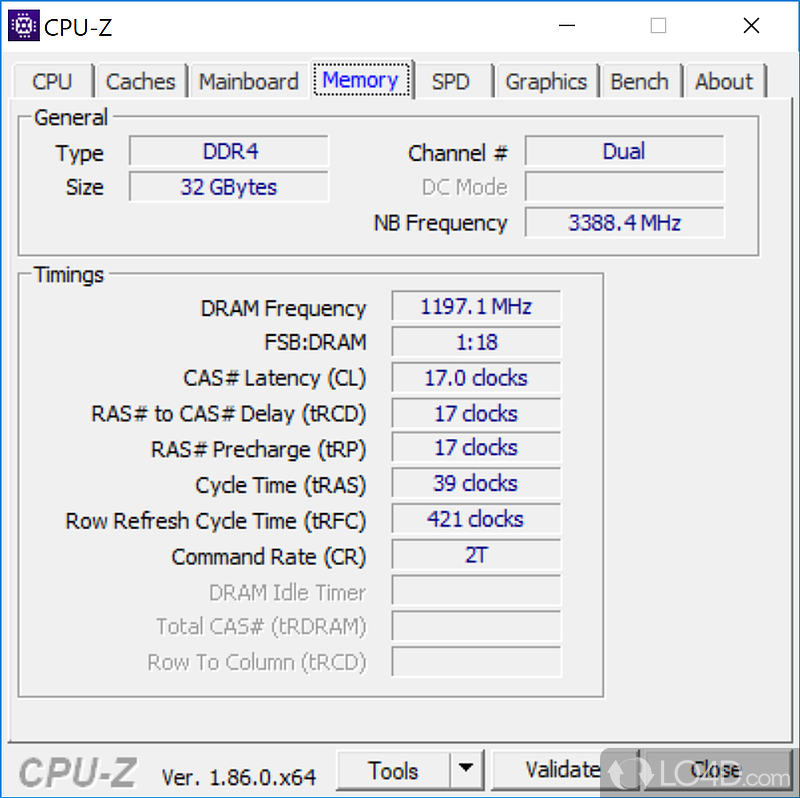
Du hast gerade ein nagelneues DDR4-3600-Speicherkit eingebaut, CPU-Z geöffnet, den Memory-Tab aufgerufen und neben „DRAM Frequency" den Wert 1800 MHz gesehen. Panik macht sich breit — wurdest du betrogen? Ist etwas kaputt? Keine Sorge. Dein RAM läuft mit größter Wahrscheinlichkeit genau so wie vorgesehen. Die Zahl, die CPU-Z anzeigt, ist die echte Taktfrequenz und nicht die Marketinggeschwindigkeit auf der Verpackung. Dieser Artikel erklärt, warum die beiden Zahlen abweichen, wie man den Memory-Tab richtig liest und was zu tun ist, wenn die Frequenz tatsächlich zu niedrig ist.
Wie DDR funktioniert
DDR steht für Double Data Rate (doppelte Datenrate). Im Gegensatz zu älterem SDR-Speicher (Single Data Rate) überträgt DDR Daten auf beiden Flanken des Taktsignals — der steigenden und der fallenden. Das bedeutet, dass jeder Taktzyklus zwei Datenübertragungen statt einer erzeugt. Das Ergebnis ist eine effektive Datenrate, die genau doppelt so hoch ist wie die Basistaktfrequenz.
Wenn ein Hersteller ein Kit als „DDR4-3600" bezeichnet, bezieht sich die 3600 auf 3600 Mega-Transfers pro Sekunde (MT/s) — die effektive Rate nach der Verdopplung. Der eigentliche Oszillator im Speichermodul läuft mit 1800 MHz. CPU-Z gibt diese echte Oszillatorfrequenz aus, weshalb die Zahl nur die „Hälfte" des Erwarteten zu sein scheint.
Tipp: Um die vermarktete Geschwindigkeit aus der CPU-Z-Anzeige zu erhalten, multipliziere die angezeigte DRAM-Frequenz einfach mit 2. Wenn CPU-Z 1800 MHz anzeigt, beträgt deine effektive Geschwindigkeit 3600 MT/s — exakt DDR4-3600.
Referenztabelle: DRAM-Frequenz zu DDR-Geschwindigkeit
Verwende die folgende Tabelle als schnelle Referenz beim Lesen von CPU-Z-Werten.
| DRAM-Frequenz (CPU-Z) | Effektive Geschwindigkeit | Marketingbezeichnung |
|---|---|---|
| 1066 MHz | 2133 MT/s | DDR4-2133 |
| 1200 MHz | 2400 MT/s | DDR4-2400 |
| 1333 MHz | 2666 MT/s | DDR4-2666 |
| 1600 MHz | 3200 MT/s | DDR4-3200 |
| 1800 MHz | 3600 MT/s | DDR4-3600 |
| 2000 MHz | 4000 MT/s | DDR4-4000 |
| 2400 MHz | 4800 MT/s | DDR5-4800 |
| 2800 MHz | 5600 MT/s | DDR5-5600 |
| 3200 MHz | 6400 MT/s | DDR5-6400 |
| 3600 MHz | 7200 MT/s | DDR5-7200 |
JEDEC vs. XMP/EXPO
Jedes DDR-Modul wird mit einem Satz JEDEC-Timings geliefert, die in den SPD-Chip (Serial Presence Detect) eingebrannt sind. Dabei handelt es sich um konservative, garantiert stabile Profile, die das BIOS standardmäßig lädt. Für DDR4 beträgt die höchste Standard-JEDEC-Geschwindigkeit 3200 MT/s, für DDR5 sind es 5600 MT/s. Wenn dein Kit höher eingestuft ist, kommt die zusätzliche Geschwindigkeit aus einem Übertaktungsprofil:
- XMP (Extreme Memory Profile) — Intels Spezifikation, jetzt in Version 3.0 für DDR5.
- EXPO (Extended Profiles for Overclocking) — AMDs Äquivalent für Ryzen-Plattformen.
Bis du eines dieser Profile im BIOS aktivierst, verwendet das Mainboard standardmäßig JEDEC-Geschwindigkeiten. Das bedeutet, dass dein DDR4-3600-Kit in CPU-Z möglicherweise nur 1066 MHz (DDR4-2133) anzeigt — weit unter dem, wofür du bezahlt hast. Das ist kein Defekt; es ist einfach die sichere Standardeinstellung. Der SPD-Tab in CPU-Z listet jedes vom Modul unterstützte Profil auf, sodass du überprüfen kannst, welche XMP- oder EXPO-Profile verfügbar sind, bevor du ins BIOS neu startest.
So aktivierst du XMP oder EXPO im BIOS
- Starte deinen PC neu und drücke die BIOS-Taste während des POST (normalerweise ENTF oder F2).
- Navigiere zum Abschnitt Speicher oder Übertaktung. Der genaue Ort variiert je nach Mainboard-Marke — ASUS nennt es „AI Tweaker", MSI verwendet „OC", Gigabyte bezeichnet es als „Tweaker".
- Finde den XMP- oder EXPO-Schalter und wähle Profil 1 (oder das Profil, das deiner gewünschten Geschwindigkeit entspricht).
- Speichern und beenden (normalerweise F10). Das System startet neu mit den neuen Speicher-Timings.
- Öffne CPU-Z erneut und bestätige, dass die DRAM-Frequenz jetzt den korrekten Basistakt widerspiegelt (z. B. 1800 MHz für DDR4-3600).
Häufige Fehler beim Ablesen der Speichergeschwindigkeit
- MHz mit MT/s verwechseln. CPU-Z zeigt den echten Takt in MHz. Die Verpackungsgeschwindigkeit ist in MT/s (Mega-Transfers pro Sekunde). Mit 2 multiplizieren zum Umrechnen.
- Vergessen, XMP/EXPO zu aktivieren. Das ist der häufigste Grund, warum Nutzer eine Frequenz weit unter der Nenngeschwindigkeit sehen. Überprüfe immer dein BIOS nach der Installation von neuem RAM.
- Kits mit unterschiedlichen Geschwindigkeiten mischen. Wenn du zwei Kits mit unterschiedlichen Geschwindigkeitsbewertungen installierst, wird das Mainboard normalerweise alle Riegel auf die langsamste gemeinsame Geschwindigkeit heruntertakten. CPU-Z spiegelt diese niedrigere Frequenz wider.
- Einzel- vs. Dual-Channel. Der Memory-Tab zeigt auch den Kanalmodus. Der Betrieb im Einzel-Kanal halbiert die Bandbreite, selbst wenn die Frequenz korrekt ist. Stelle sicher, dass die Riegel in den richtigen Steckplätzen sitzen (normalerweise A2 und B2).
- Den falschen Tab lesen. Der SPD-Tab zeigt, was das Modul unterstützt; der Memory-Tab zeigt, was derzeit aktiv ist. Überprüfe immer den Memory-Tab für die Echtzeit-Frequenz.
Tipp: DDR5-Module enthalten einen On-Die-Spannungsregler (PMIC), sodass ihre SPD-Daten anders strukturiert sind als bei DDR4. CPU-Z ab Version 2.0 dekodiert DDR5-SPD vollständig, einschließlich XMP 3.0 und EXPO-Profile. Wenn du DDR5 verwendest, stelle sicher, dass du eine aktuelle Version von CPU-Z für genaue Messwerte nutzt.
Zusammenfassung
Die „halbe Geschwindigkeit"-Anzeige in CPU-Z ist völlig normal und erwartet. DDR-Speicher funktioniert schon immer so — der Basistakt ist halb so hoch wie die effektive Übertragungsrate. Wenn die Frequenz niedriger als die Hälfte deiner Nenngeschwindigkeit ist, aktiviere XMP oder EXPO im BIOS. Wenn sie der Hälfte entspricht, läuft alles perfekt.
Für eine vollständige Erklärung jedes CPU-Z-Tabs besuche den CPU-Z-Leitfaden. Du kannst auch das Glossar für Definitionen von Begriffen wie JEDEC, XMP, SPD und mehr durchsuchen.