
2026-01-22
Validierungslinks und Datenschutz auf valid.x86.fr
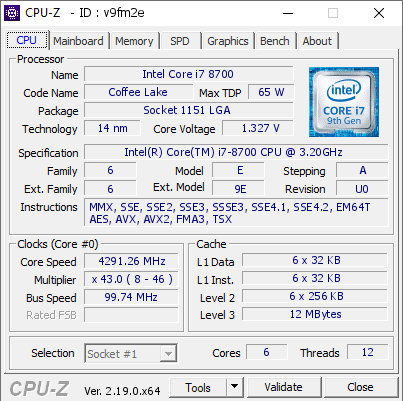
Wenn du CPU-Z ausführst und deine Hardware-Konfiguration der Welt beweisen möchtest, lädt die eingebaute Validierungs-Funktion einen Schnappschuss deines Systems auf valid.x86.fr hoch. Das Ergebnis ist eine permanente, teilbare URL, die jeder besuchen kann, um deine CPU, dein Mainboard, deinen Speicher und mehr zu inspizieren. Validierungslinks sind der Goldstandard für Übertaktungsnachweise, werfen aber auch wichtige Fragen auf, welche persönlichen Daten du öffentlich machst.
Dieser Leitfaden erklärt genau, was eine CPU-Z-Validierung enthält, wann du eine verwenden solltest, wann ein Screenshot die bessere Wahl ist und wie du dabei deine Privatsphäre schützen kannst.
Was ist eine CPU-Z-Validierung?
Eine CPU-Z-Validierung ist ein digital signierter Bericht deiner Hardware-Konfiguration, der direkt aus der Anwendung übermittelt wird. Um eine zu erstellen, öffne CPU-Z und navigiere zu Tools > Validieren (oder klicke auf den Validieren-Button in der Hauptsymbolleiste). CPU-Z erstellt einen umfassenden Schnappschuss deines Systems und lädt ihn auf den valid.x86.fr-Server hoch. Im Gegenzug erhältst du eine eindeutige URL, die als manipulationssicherer Beweis deines Hardware-Zustands zu diesem Zeitpunkt dient.
Die digitale Signatur stellt sicher, dass niemand die gemeldeten Werte nach der Einreichung ändern kann, weshalb Validierungslinks für den kompetitiven Übertaktungssport als vertrauenswürdig gelten.
Welche Daten werden preisgegeben
Eine öffentliche Validierungsseite zeigt ein gründliches Inventar deines Systems. Die folgenden Details sind in der Regel für jeden mit dem Link sichtbar:
- CPU-Name, -Familie und -Stepping — genaues Prozessormodell, Revision und Mikrocode
- Kerntakte und Multiplikator — Basistakt, aktueller Takt und Bus-Geschwindigkeit
- Mainboard-Modell und Chipsatz — Hersteller, Board-Name und Chipsatz-Revision
- BIOS-Version und -Datum — Firmware-Kennung und Veröffentlichungsdatum
- Speicherkonfiguration — Modulanzahl, Kapazität, Frequenz, Timings und SPD-Daten
- GPU-Modell — Name des Grafikadapters und Treiberversion
Datenschutzhinweis
Einige Mainboard-Hersteller betten Seriennummern oder Asset-Tags in die BIOS-Strings ein, die CPU-Z ausliest. Diese können in deiner Validierung erscheinen. Überprüfe die Validierungsseite immer nach der Einreichung auf unerwartete Kennungen.
Validierung vs. Screenshots
Sowohl Validierungslinks als auch Screenshots können deine Hardware-Details kommunizieren, dienen aber unterschiedlichen Zwecken. Hier ein direkter Vergleich:
Validierungslink
- Digital signiert und manipulationssicher
- Eine URL deckt alle Hardware-Tabs ab
- Von HWBOT und OC-Wettbewerben akzeptiert
- Nach Einreichung immer öffentlich
- Einzelne Felder können nicht geschwärzt werden
Screenshot
- Sensible Daten leicht weichzeichnen oder zuschneiden
- Privat teilbar (E-Mail, DMs)
- Kein Konto oder Upload erforderlich
- Kryptografisch nicht verifiziert
- Möglicherweise mehrere Bilder für alle Tabs nötig
Wann Validierungslinks verwendet werden sollten
Validierungslinks glänzen, wenn Authentizität wichtiger ist als Datenschutz. Häufige Szenarien sind:
- Übertaktungsrekorde — Wettbewerbe und Ranglisten erfordern signierten Nachweis der Taktraten
- HWBOT-Einreichungen — die Plattform akzeptiert valid.x86.fr-URLs als offiziellen Nachweis
- Benchmark-Nachweis — beim Teilen von Benchmark-Ergebnissen in Foren verleiht ein Validierungslink Glaubwürdigkeit
- Schnelle Hardware-Zusammenfassungen — eine URL ersetzt ein halbes Dutzend Screenshots
Wann Screenshots bevorzugt werden sollten
Screenshots sind die sicherere Option, wenn du kontrollieren möchtest, was andere sehen können:
- Tech-Support-Threads — Support-Mitarbeiter benötigen nur bestimmte Tabs und du kannst entsprechend zuschneiden
- Datenschutzsensible Umgebungen — Unternehmens- oder Enterprise-Rechner können identifizierbare Asset-Tags tragen
- Selektives Teilen — Seriennummern, MAC-Adressen oder andere Felder weichzeichnen, die du privat halten möchtest
- Private Kanäle — Screenshots können über verschlüsselte Nachrichten gesendet werden, ohne öffentliche Spuren zu hinterlassen
Datenschutz-Best-Practices
Ob du einen Validierungslink oder einen Screenshot verwendest, befolge diese Richtlinien, um die Datenweitergabe zu minimieren:
- Vor dem Teilen überprüfen — überprüfe die Validierungsseite oder den Screenshot immer auf Seriennummern, Asset-Tags und OEM-Strings
- Sensible Felder weichzeichnen — verwende einen Bildeditor, um Seriennummern in Screenshots vor dem öffentlichen Posten zu verdecken
- Wenn möglich private Kanäle nutzen — wenn der Empfänger keinen öffentlichen Link benötigt, sende Screenshots per DM oder E-Mail
- Zielgruppe einschränken — Validierungslinks nur in vertrauenswürdigen Communitys posten, wo die Daten einem klaren Zweck dienen
- Dauerhaftigkeit bedenken — Validierungslinks auf valid.x86.fr sind dauerhaft; gehe davon aus, dass sie auf unbestimmte Zeit zugänglich bleiben
Datenschutzhinweis
Sobald eine Validierung eingereicht wurde, sind die Daten öffentlich zugänglich und können vom Nutzer weder bearbeitet noch gelöscht werden. Behandle jeden Validierungslink als dauerhaft öffentlich. Wenn dein System identifizierende Informationen in BIOS-Strings enthält, erwäge stattdessen Screenshots mit Schwärzungen zu verwenden.
So erstellst du eine Validierung
Befolge diese Schritte, um deinen eigenen CPU-Z-Validierungslink zu erstellen:
- CPU-Z herunterladen und ausführen — lade die neueste Version von der Download-Seite herunter und starte die Anwendung.
- Auf Erkennung warten — lass CPU-Z den Hardware-Scan abschließen. Alle Tabs sollten ausgefüllt sein, bevor du validierst.
- Den Validierungs-Dialog öffnen — klicke in der Menüleiste auf Tools > Validieren oder verwende den Validieren-Button, falls er in der Symbolleiste sichtbar ist.
- Einreichen — klicke auf Einreichen, um deinen Bericht hochzuladen. CPU-Z verbindet sich mit dem valid.x86.fr-Server und generiert deine eindeutige URL.
- Link kopieren — sobald der Upload abgeschlossen ist, kopiere die URL aus dem Dialog. Das ist dein teilbarer Validierungslink.
- Seite überprüfen — öffne den Link in einem Browser und verifiziere, dass keine unerwünschten persönlichen Daten angezeigt werden.
Für eine detaillierte Erklärung der Validierungsschnittstelle und erweiterte Optionen besuche die Validator-Seite. Wenn du neu bei CPU-Z bist, beginne mit dem vollständigen Leitfaden, um alle Tabs und Funktionen zu verstehen, bevor du deine erste Validierung einreichst.