 フォーラムがCPU-Zを求める理由
CPUタブ
名前、コードネーム、ソケット、プロセスノード、コア/スレッド数、クロック、キャッシュ容量、サポート命令セット。
スクリーンショットを読み取り、詐欺を避け、クリーンなレポートを共有。
CPU-Zは数秒でプロセッサ、マザーボード、メモリを識別します。各タブの意味を学び、オンライン検証を行い、一般的な検出問題を修正しましょう。
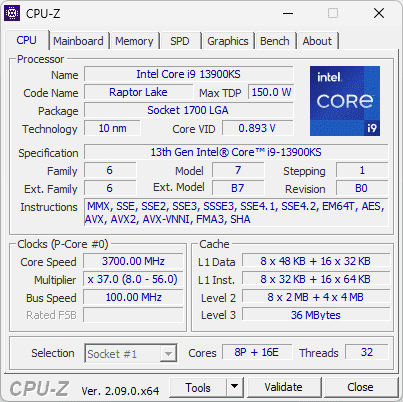
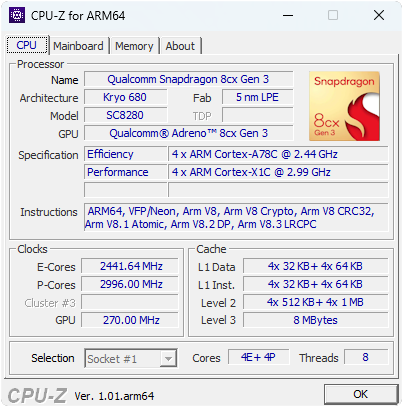
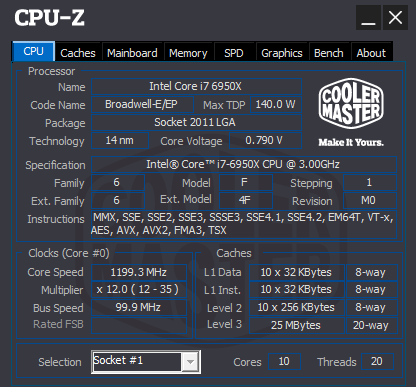
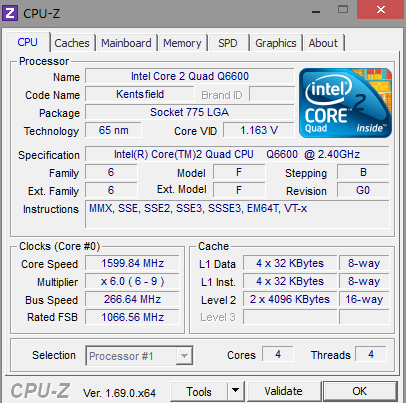
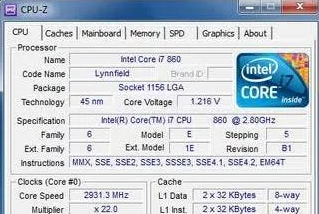
チップがリスティングと一致するか確認。販売者が世代を誤表記することも(11世代vs12世代等)。
ベンチタブで前後のスコアを簡単比較。リーダーボード用に検証。
CPU+マザボ+メモリタブを要求してやり取りの質問を減らす。
新CPUやメモリ購入前にソケット、最大RAM、チップセットを確認。
フォーラムやサポートスレッドではCPU、マザーボード、メモリタブがよく求められます。RAM速度、XMP、互換性の質問ならSPDも追加。スクショは口頭説明より的確でやり取りを減らせます。
「DRAMが半分の速度で表示」
正常です。DDRは2倍のデータ転送;1800 MHz = DDR4-3600実効。
「アイドルでクロックが変動」
省電力で周波数が低下。実速度は負荷実行後に確認。
「温度はどこ?」
CPU-Zは識別用で監視用ではない。HWMonitorを使用。
「CPU名が間違っている」
最新版に更新。新CPUには新ビルドが必要。
ARM64 / スナップドラゴン
メイン画面
タブ表示
ポータブル
スクリーンショット
CPU、マザボ、メモリ情報用のコンパクトユーティリティ。
全タブ付きフルデスクトップ版。Windows 7〜11で動作。
インストール不要 — 任意のフォルダやUSBから展開して実行。
AndroidスマホとSnapdragon Windows PC用の別ビルド。
CPU-Zは多言語対応。OEMスキン(ASUS ROG、MSI、Gigabyte等)はダウンロードページで入手可能。スクショ共有の明確さのため英語版推奨。
CPU-Zは長年使われている無料ユーティリティで、プロセッサ、マザーボード、メモリモジュール(SPD)、グラフィックアダプタから識別・タイミングデータを直接読み取ります(Windowsラベルのみの推測ではありません)。
ノートPCが「本当に」購入したCPUを搭載しているか、RAMが正しい速度で動作しているか、BIOS更新でメモリタイミングが変わったかをインターネットの見知らぬ人に確認してもらう時、人々はCPU-Zのスクショを貼ります。PC販売前、RMA相談、アップグレード計画(ソケット、チップセット、メモリタイプ)でも使われます。
一般的な「システム情報」ツールと異なり、CPU-Zは低レベルハードウェアレジスタとSPDチップを直接読み取るため、識別目的では信頼性が高いデータが得られます。温度や電圧にはHWMonitor等を使用 — CPU-Zは仕様に特化し、リアルタイム監視は行いません。
ノートPC vs デスクトップ — CPU-Zは両方で同じ動作。はんだ付けのノートPCメモリはSPDが制限されることがある。バッテリー使用時は省電力でクロックが低く表示されがち。
名前、コードネーム、ソケット、プロセスノード、コア/スレッド数、クロック、キャッシュ容量、サポート命令セット。
メーカー、モデル、チップセット、BIOSバージョン、PCI-Expressリンク情報 — ボードリビジョンとドライバの整合確認に有用。
メモリタイプ、容量、チャネル、周波数。SPDはモジュール品番、XMP/EXPOプロファイル、タイミング — 「RAMが3600ではなく2400になる理由」スレッドに必須。
GPUモデル、プロセス、クロック、簡易ベンチタブで概略比較(専用ストレステストの代替ではない)。
L1/L2/L3キャッシュ容量、連想度、ラインサイズ。最適化・デバッグ用のキャッシュトポロジ確認に有用。
単一・マルチスレッドベンチでCPUを簡易比較。正式テストにはCinebenchやGeekbenchを使用。
Windows 11対応。SPD以外はリアルタイム更新(SPDはスロット切り替えまで静的)。
「CPU-Zを貼れ」と言われたら通常CPU、マザボ、メモリのこと。RAMキットやXMPの質問ならSPDも追加。
アイドル時のクロック低下は省電力(Intel SpeedStep、AMD Cool'n'Quiet、CPPC)による。負荷時には広告やPBOブースト速度に近づくはず。上がらない場合は電源プラン、サーマルスロットリング、ノートPCの「静音モード」を確認。
F9でクロック計測方法を切り替え(バージョン間の動作比較時)。
DDR実効データレートはDRAM周波数の約2倍(DDRは二重転送)。1800 MHz DRAMクロック = DDR4-3600実効。「半分」に見える場合は正しいフィールドか、BIOSでXMP/EXPOが有効か確認。
帯域はSPDの控えめなタイミングから算出可能。XMPで高電圧のキットはJEDECデフォルトでは低く表示されることがある。SPDプロファイル一覧とBIOS選択を必ず比較。
メーカーとモデルでチップセットドライバを検索。BIOSバージョンはマイクロコード・AGESAの更新に重要。PCIeリンク幅でGPUがx16(またはバイファークでx8)で動作しているか確認。
GPU名、プロセス、クロックを表示。ハイブリッドノート(統合+独立)でどのGPUがアクティブか確認するのに有用。詳細監視はGPU-Zやメーカーツールを使用。
キャッシュ容量、連想度、ラインサイズ。開発者やパワーユーザーがキャッシュトポロジを理解するのに有用。フォーラムスクショにはキャッシュ階層や最適化の質問以外ではほとんど不要。
| DRAM周波数(MHz) | DDR実効 |
|---|---|
| 1066 | DDR4-2133 |
| 1200 | DDR4-2400 |
| 1600 | DDR4-3200 |
| 1800 | DDR4-3600 |
| 2000 | DDR4-4000 |
| 2400 | DDR5-4800 |
| 3000 | DDR5-6000 |
| 3200 | DDR5-6400 |
| 3600 | DDR5-7200 |
CPU-Zはオーバークロックリーダーボードで使われる検証ファイルとオンライン送信を生成できます。valid.x86.frの公式検証サイトは「検証リンク」を共有する際の標準です。
CPU-Zでツール→検証をクリック、または検証ボタンを使用。生成ファイルをvalid.x86.frにアップロードして永続リンクを取得。
オーバークロック記録、ベンチマーク提出、複数スクショより1リンクの方が簡単な時。検証にはCPU、マザボ、メモリ、GPUデータが含まれる。
プライバシーに関する注意
検証はハードウェア詳細を公開する可能性あり。テックサポートのみ必要な場合はシリアル番号をぼかしたスクショか、プライベートチケットでのみファイル共有を。
 v2.19
Windows
v2.19
Windows
インストーラーとポータブルZIP(x86/x64)。下のボタンをご利用ください — 第三者ミラーにアドウェアが含まれることがあります。
どちらか
.exe または .zip
32/64ビット自動、スタートメニュー、設定のアンインストール項目。
cpu-z_2.19-en.exe
インストーラーをダウンロード
展開して実行 — USB、制限されたPC、管理者権限不要。
cpu-z_2.19-en.zip
ZIPをダウンロード
中国語版、OEMスキン(ASUS ROG、MSI、Gigabyte等)、レガシーWindows 9x版は公式CPU-Zサイトをご確認ください。
インストーラー = スタートメニュー + アンインストール。ZIP = フォルダのみ、インストール不要。
インストーラーが適切なバイナリを選択。64bit Windowsでは既定で64bitが実行されます。
信頼できる入手元のみ。不審なミラーはツールバーや不要ソフトを同梱することがあります。
cpuz.iniバージョン1.51以降、CPU-ZはインストーラーでWindowsの設定にアンインストール項目を登録。ポータブル利用者はcpuz.exeと同じフォルダに任意のcpuz.iniを置く。
| キー | 用途(簡略) |
|---|---|
| Sensor | 検出中にハングする場合はセンサーチップのプローブを無効化。 |
| DMI | デバッグ時に奇妙なフリーズがある場合、DMI読み取り(BIOS/マザボ文字列)を無効化。 |
| PCI / SMBus | バススキャン範囲を制限 — チップセット、SPD、一部センサーに影響。 |
| Display | トラブルシューティング時に検証関連フィールドのGPUレポートを無効化。 |
| ReportFile | テキスト/HTMLレポート出力のカスタムパス。 |
| Validate | 検証送信の有効/無効。 |
-txt=report / -html=reportなどのコマンドラインオプションは無人インベントリに有用。
cpuz.exe -txt=report.txt — テキストレポート出力cpuz.exe -html=report.html — HTMLレポート出力サポートスレッドの繰り返しから抽出 — 検索や新規が行き止まりではなく実用的な文言にヒットするよう記載。
通常はDRAMクロックとDDR実効レートの混同か、シングルチャネル vs デュアルチャネル。選択プロファイルを示すSPDスクショと合わせて確認。
CPU-Zは完全な監視スイートではない。HWMonitorやCore Tempがセンサー専用;CPU-Zは識別専用。
cpuz.iniでDMI/Sensor/SMBus/Displayのプローブを無効化し、1つずつ有効化して原因を特定。
物理スロット配置を確認(多くのボードでA2/B2)。モジュールを再装着。BIOSメモリ設定を確認。
CPU-Zを最新版に更新。古いビルドは新プロセッサを認識しないことがある。
はんだ付けのノートPCメモリはSPDが制限されることがある。外部モジュールはデータ表示のはず。別スロットを選択してみる。
非KのIntelと非XのAMD CPUは乗数ロック。正常。
一部プラットフォームではコア電圧を公開しない。監視はHWInfoやメーカーツールを使用。
ファイアウォールやプロキシを確認。後で再試行。一部企業ネットワークは検証アップロードをブロック。
対応CPUでは稀。CPU-Zを更新。ごく新規・古いチップはサポートが限定的なことがある。
中古・再生PC購入時は販売者にCPU-Zスクショ(CPU、マザボ、メモリ)を要求。確認項目:
電源管理で電圧・周波数が低下。短い負荷(Cinebench、Prime95、ゲーム)を実行して再確認。バッテリー使用のノートPCはより攻撃的。
異常報告時はHWMonitor等から監視データをエクスポートしてみる。
BIOSでキットの定格プロファイルを有効化。JEDECが控えめな場合、XMP/EXPO適用までCPU-Zは低いデフォルトを表示することがある。
CPU-Zはタイミングを読み取るだけでRAMストレスは行わない。エラー時は多くのビルダーが情報収集とMemTest86等を併用。
電源プラン(高パフォーマンス)、サーマルスロットリング、BIOS制限を確認。バッテリー使用のノートPCはパフォーマンス制限が多い。
cpuz.iniでSensor、DMI、SMBusを無効化。一部ハードウェア組み合わせで検出がハングする。
CPU-ZはAndroidとWindows on ARM64(Snapdragon搭載PC)にも対応。
SoC、コア、RAM、ストレージ、センサー、バッテリー情報を表示。Google Playで入手。購入・トラブルシューティング前のスマホ/タブレットハードウェア確認に有用。
Snapdragon X Elite/Plus等ARM64 Windows向けネイティブビルド。Always Connected PC向けにCPU、メモリ、システム情報をレポート。
ARMビルドはx86と機能セットが異なる。対応プラットフォームでは検証リンクが利用可能。
CPU-Zは最初のツールとして使われることが多い;次に監視と検証。

電圧、温度、ファン速度 — CPU-Zスナップショットと相補的。

ワークショップやパワーユーザー向けリモート監視・追加ログ。

自社のWindows/Android製品にCPU-Zクラスの検出が必要な場合の商用キット。
GPU識別・監視 — VRAM、クロック、温度。CPU-Zと相性良好。
総合的なハードウェア情報とセンサー。サポートやベンチ用レポート出力。
起動可能なRAMテスター。XMP有効化後やメモリエラー診断時に使用。
単一・マルチスレッドCPUベンチ。比較の業界標準。
クロスプラットフォームCPU/GPUベンチ。異なるアーキテクチャ比較に有用。
CPU-Zは1990年代末にFrank Delattre(CPUID)により初リリース。20年以上PC愛好家、オーバークロッカー、サポートフォーラムで定番。CPU、チップセット、SPDチップからハードウェア識別データを直接読み取るため — Windowsラベルからではない — 検証では信頼性を保つ。
公式サイトからインストーラーまたはZIPを取得。cpuz.exeを実行。ポータブルは管理者不要。
プロセッサ名、コア、スレッド、クロックが表示。アイドル時クロックは低いことがある;正常。
マザボ = マザーボードモデルとBIOS。メモリ = RAMタイプ、容量、速度。SPDは各スティックを表示。
CPU、マザボ、メモリ(RAMの質問ならSPDも)をスクショ。投稿前にシリアルをぼかす。
ツール→レポート保存(.TXT または .HTML)。インベントリ、リモートサポート、ドキュメントに有用。
ツール→検証でファイル作成。valid.x86.frにアップロードして永続リンク。HWBOTやオーバークロッカーが使用。
CPU-Zがハングする場合、cpuz.iniでSensor、DMI、SMBusを無効化。一部ハードウェアでプローブ問題が発生。
フォーラムで「CPU-Z」が求められたら、これらのタブをキャプチャ。投稿前にシリアル番号をぼかす。
ベンチタブは簡易ストレスを実行してスコア表示。単一はコアあたりの性能;マルチはコア数に応じてスケール。オーバークロックやアップグレードの前後比較の概略に — 正式ベンチではない。
スコアは参照プロセッサとの相対。リストと比較して性能ティアを把握。本格ベンチはCinebench、Geekbench、PassMarkを使用。
CPU-Zはハードウェアインベントリのためコマンドラインからサイレント実行可能。USB監査や制限環境にはポータブルZIPを使用。
cpuz.exe -txt=report.txtで全文ダンプ作成。cpuz.exe -html=report.htmlで読みやすい整形出力。 オンライン検証