2026-01-18
フォーラム投稿用にキャプチャすべき CPU-Z のタブ
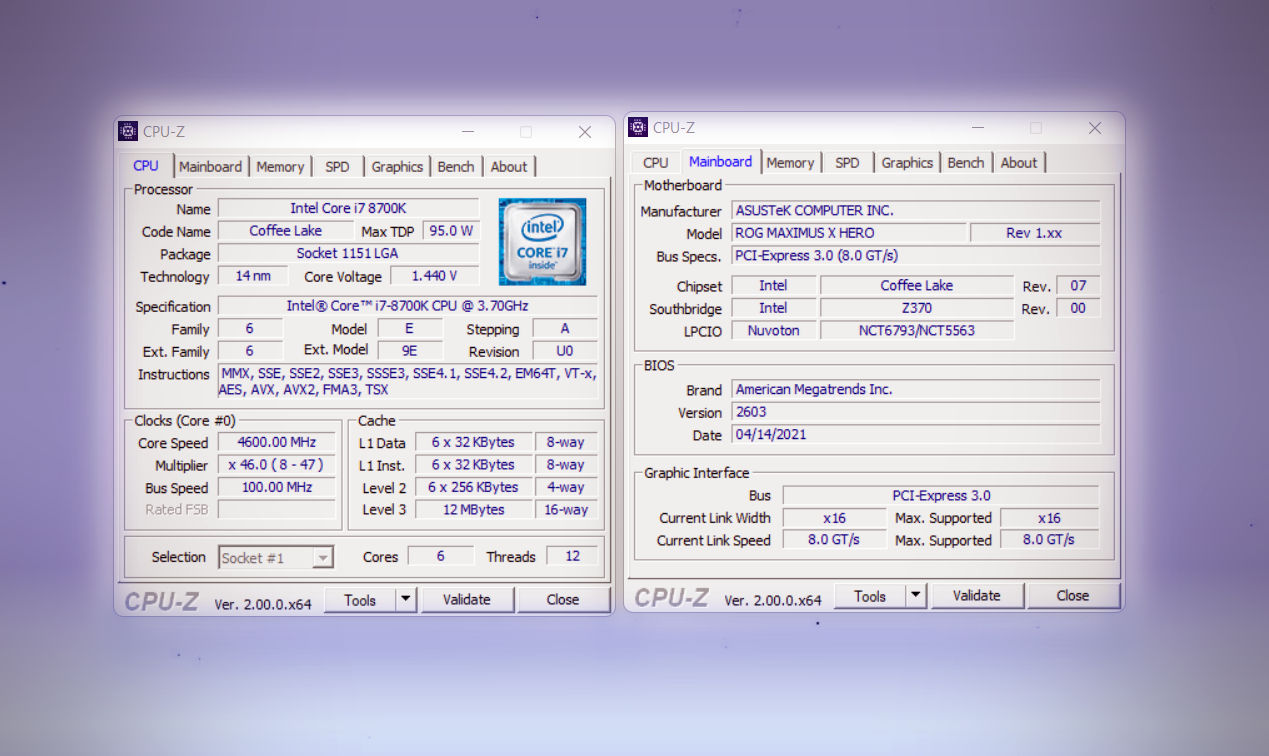
Reddit、オーバークロックフォーラム、Discord サーバーでハードウェアの質問を投稿したことがある方なら、「CPU-Z のスクリーンショットを投稿してください」と言われたことがあるでしょう。これは「システムのスペックを見せてください」という意味の一般的な略語です。しかし、実際にどのタブをキャプチャすべきでしょうか?7つすべてを取得するのは時間の無駄で、1つだけ投稿しても全体像が伝わらないことが多いです。このガイドでは、どの CPU-Z タブをスクリーンショットすべきか、いつ追加タブを含めるべきか、そしてフォーラムのヘルパーが素早く問題を診断できるよう、どのように提示すべきかを正確に説明します。
必須の3点セット:CPU + Mainboard + Memory
9回中10回は、フォーラムのモデレーターや経験豊富なヘルパーが3つのスクリーンショットをまとめて要求します:
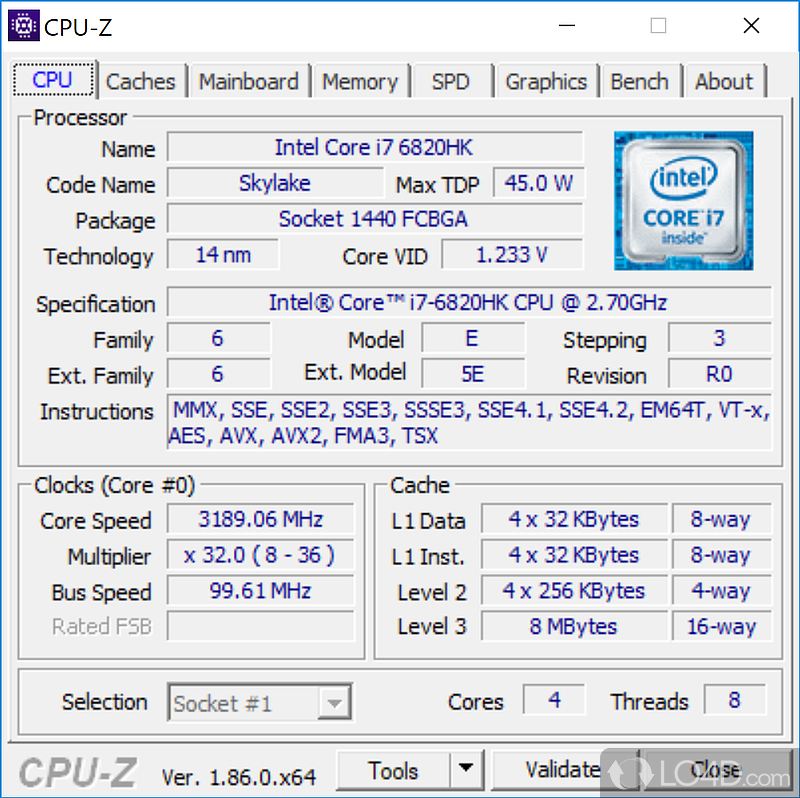
- CPU タブ — プロセッサモデル、コードネーム、ステッピング、コア数、スレッド数、ベースおよびブーストクロック、キャッシュ階層。このタブ1つで「どのプロセッサをお持ちですか?」「正しい速度で動作していますか?」という質問に答えられます。
- Mainboard タブ — マザーボードメーカー、モデルリビジョン、チップセット、BIOSバージョン、BIOS日付。ヘルパーが BIOS アップデート、互換性リスト、チップセット固有の注意点を確認するために必要です。
- Memory タブ — DDR タイプ、合計サイズ、チャンネルモード(シングル対デュアル対クアッド)、DRAM 周波数、プライマリタイミング。RAM が正しい構成で動作しているかどうかを素早く確認できます。
この3つのタブをまとめると、デスクトップやラップトップの完全なベースライン像が得られます。CPU、それが搭載されているプラットフォーム、データを供給するメモリが網羅されています。誰かが単純に「CPU-Z を投稿してください」と言う場合、これが意味するものです。
SPD タブを追加するタイミング
SPD(Serial Presence Detect)タブは、各メモリスティックの EEPROM チップを読み取ります。質問が以下に関係する場合は含めてください:
- XMP / EXPO プロファイル — SPD タブはすべての保存済みプロファイル、その評価速度、電圧、タイミングを表示します。RAM が広告された速度に達していない場合、このタブでプロファイルが存在するかどうか、何を約束しているかを確認できます。
- 混合キットのトラブルシューティング — 異なるキットのスティックを組み合わせると、SPD でスロットごとの仕様を比較できます。
- タイミングの質問 — サブタイミングを調整する上級ユーザーは、安全な値を提案するために完全な SPD 読み出しが必要です。
ヒント:SPD タブのスロットドロップダウンを使用して、各搭載 DIMM を巡回してください。Slot #1 だけでなく、すべての占有スロットをスクリーンショットしてください。
Bench タブを追加するタイミング
内蔵ベンチマークは、シングルスレッドとマルチスレッドのスコアを生成します。以下の場合に Bench のスクリーンショットを追加してください:
- 前後のパフォーマンス比較 — たとえば、BIOS アップデート、サーマルグリスの交換、オーバークロック調整後など。
- サーマルスロットリングが疑われる — スコアが CPU の参照ラインを大幅に下回る場合、ヘルパーが問題を確認できます。
- フォーラムスレッドが特にベンチマーク結果を要求している — 投稿をランク付けしたり、主張を検証したりするため。
Bench タブは CPU の計算のみをテストすることに注意してください。メモリ帯域幅、ストレージ速度、GPU パフォーマンスは測定しません。
Graphics タブを追加するタイミング
質問が以下に関係する場合は、Graphics タブを含めてください:
- ハイブリッドノートパソコン — 統合 GPU と独立 GPU の両方を持つマシン。Graphics タブは、どの GPU がアクティブかとそのドライバーバージョンを確認します。
- GPU の識別 — 特に中古購入時に役立つ、独立グラフィックカードの正確なモデル、デバイス ID、VRAM サイズの確認。
- ドライバーのトラブルシューティング — タブにはドライバーバージョンと日付が表示され、ヘルパーが古いドライバーや不一致のドライバーを発見するのに役立ちます。
スクリーンショットのベストプラクティス
スクリーンショットのキャプチャ方法と共有方法は、どのタブを含めるかとほぼ同じくらい重要です。以下のガイドラインに従ってください:
- JPEG ではなく PNG を使用する — JPEG 圧縮は小さなテキストや数字をぼかし、値が読みにくくなります。PNG はすべてのピクセルを保持します。
- フルサイズでキャプチャする — スクリーンショットを撮る前に CPU-Z ウィンドウをリサイズしないでください。デフォルトサイズは読みやすさのために設計されています。
- シリアル番号をぼかすかトリミングする — Mainboard タブにはボードのシリアル番号が表示される場合があります。プライバシーを気にする場合は、投稿前にぼかしてください。
- 内蔵の保存ボタンを使用する — CPU-Z にはカメラアイコンがあり、スクリーンショットを保存するボタン(フロッピーディスクアイコン)を押すと、現在のタブのクリーンな PNG がエクスポートされます。
- ファイルを明確に命名する —
cpuz_cpu.png、cpuz_mainboard.png、cpuz_memory.pngのような名前にすると、モデレーターが正しい画像をすぐに見つけられます。
クイックチェックリスト
- CPU タブ — 常に含める
- Mainboard タブ — 常に含める
- Memory タブ — 常に含める
- SPD タブ — RAM 速度、XMP/EXPO、タイミングの質問に追加
- Bench タブ — パフォーマンス比較に追加
- Graphics タブ — GPU またはハイブリッドノートパソコンの問題に追加
クイックルール:迷ったときは、CPU + Mainboard + Memory + SPD のスクリーンショットを撮ってください。この4つのタブで、ハードウェアフォーラムのほとんどのトラブルシューティングシナリオをカバーできます。
代替手段としてのテキストレポート
フォーラムがテキストのアップロードを受け付けている場合、または機械可読データが必要な場合、CPU-Z はスクリーンショットの代わりに完全なテキストレポートを生成できます。コマンドプロンプトから以下を実行してください:
cpuz.exe -txt=reportこれにより、実行ファイルと同じディレクトリに report.txt というファイルが作成されます。すべてのタブのすべての詳細が1つのプレーンテキストファイルに含まれています。一部のフォーラムや Discord ボットは、ヘルパーが特定の値をテキスト検索できるため、実際にこのフォーマットを好みます。cpuz.exe -html=report を使用して、フォーマットされたバージョンの HTML レポートを生成することもできます。
ヒント:テキストレポートにはシリアル番号その他の識別情報が含まれます。投稿前にファイルを確認し、公開したくない情報を削除してください。
各タブと各フィールドの意味についての完全なウォークスルーは、CPU-Z ガイドをご覧ください。印刷可能なリファレンスカードが必要な場合は、リファレンスページのスクリーンショットチェックリストをご確認ください。