2026-01-18
Какие вкладки CPU-Z снимать для форумов
Если вы когда-либо задавали вопрос об оборудовании на Reddit, форуме оверклокеров или в Discord, вам наверняка говорили: "Опубликуй скриншоты CPU-Z." Это универсальный способ сказать "покажи характеристики своей системы". Но какие именно вкладки нужно снимать? Сделать все семь — пустая трата времени, а одного снимка редко достаточно. В этом руководстве объясняется, какие вкладки CPU-Z нужно скриншотить, когда добавлять дополнительные и как их представить, чтобы помощники на форуме могли быстро диагностировать проблему.
Обязательная тройка: CPU + Mainboard + Memory
В девяти случаях из десяти модераторы и опытные помощники хотят видеть три скриншота вместе:
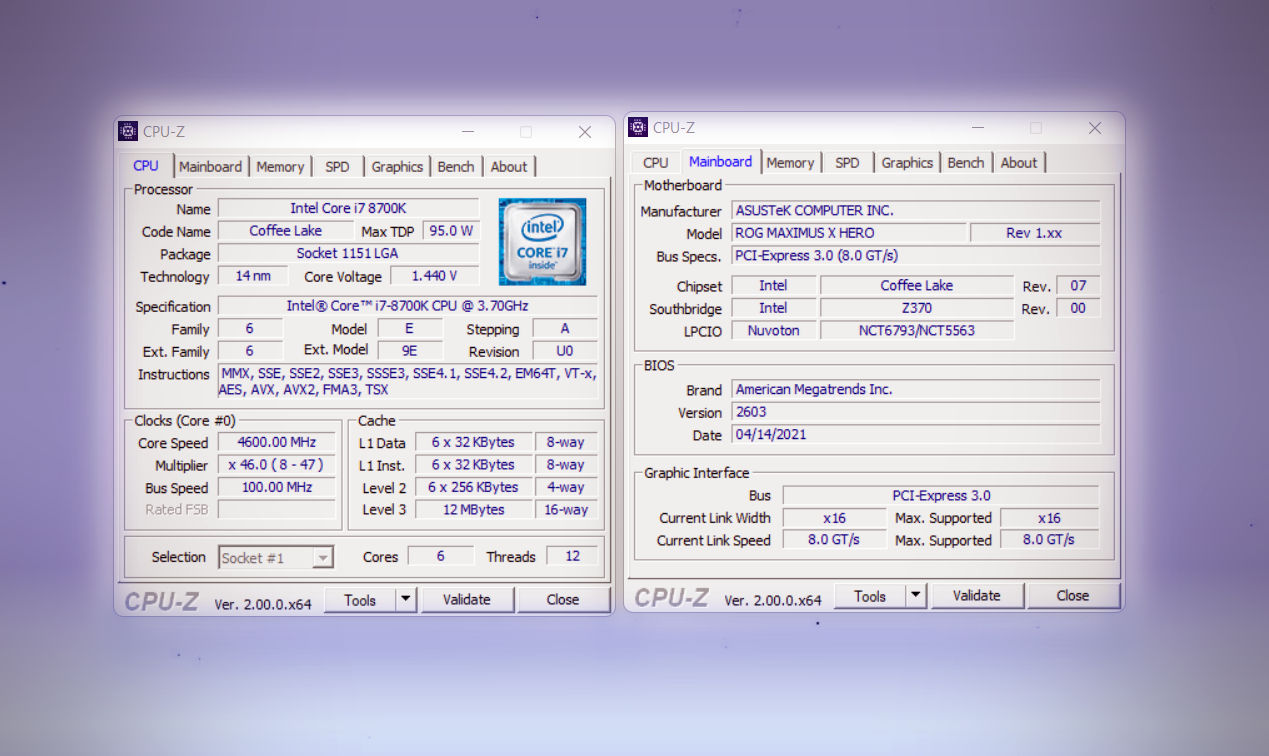
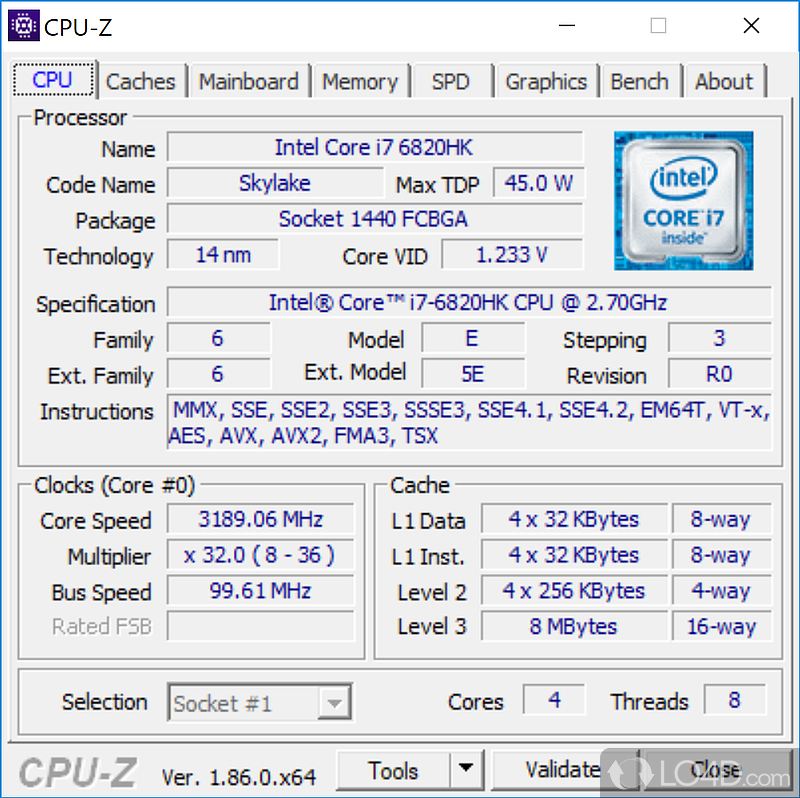
- Вкладка CPU — модель процессора, кодовое имя, степпинг, количество ядер и потоков, базовые и буст-частоты, иерархия кэша. Одна эта вкладка отвечает на вопросы "Какой у вас процессор?" и "Работает ли он на правильной скорости?"
- Вкладка Mainboard — производитель и модель материнской платы, ревизия, чипсет, версия BIOS и дата. Помощники используют эти данные для проверки обновлений BIOS, списков совместимости и особенностей конкретного чипсета.
- Вкладка Memory — тип DDR, общий объём, режим каналов (одноканальный, двухканальный, четырёхканальный), частота DRAM и основные тайминги. Это быстро показывает, правильно ли настроена оперативная память.
Вместе эти три вкладки дают полную базовую картину любого настольного компьютера или ноутбука. Они охватывают процессор, платформу, на которой он работает, и память. Когда кто-то просто говорит "опубликуй CPU-Z", именно это имеется в виду.
Когда добавлять вкладку SPD
Вкладка SPD (Serial Presence Detect) считывает чип EEPROM на каждой планке памяти. Добавляйте её, когда вопрос касается:
- Профилей XMP / EXPO — вкладка SPD показывает каждый сохранённый профиль, его номинальную скорость, напряжение и тайминги. Если ваша оперативная память не достигает заявленной скорости, эта вкладка покажет, существует ли профиль и что он обещает.
- Устранения проблем со смешанными комплектами — при комбинировании планок из разных комплектов SPD позволяет помощникам сравнить характеристики каждого слота рядом.
- Вопросов о таймингах — опытным пользователям, настраивающим второстепенные тайминги, нужна полная информация SPD для предложения безопасных значений.
Совет: Используйте выпадающий список слотов во вкладке SPD для перебора каждого установленного модуля DIMM. Делайте скриншот каждого занятого слота, а не только Slot #1.
Когда добавлять вкладку Bench
Встроенный бенчмарк выдаёт результаты в однопоточном и многопоточном режимах. Добавляйте скриншот вкладки Bench, когда:
- Вы сравниваете производительность до и после — например, после обновления BIOS, замены термопасты или изменения настроек разгона.
- Вы подозреваете троттлинг из-за перегрева — если результат значительно ниже эталонного для вашего процессора, помощники могут подтвердить проблему.
- Тема форума специально запрашивает результаты бенчмарка для ранжирования или подтверждения заявлений.
Имейте в виду, что вкладка Bench тестирует только вычислительную мощность процессора. Она не измеряет пропускную способность памяти, скорость хранилища или производительность GPU.
Когда добавлять вкладку Graphics
Включайте вкладку Graphics, когда вопрос касается:
- Гибридных ноутбуков — устройства с интегрированным и дискретным GPU одновременно. Вкладка Graphics подтверждает, какой GPU активен, и его версию драйвера.
- Идентификации GPU — проверка точной модели, идентификатора устройства и объёма VRAM дискретной видеокарты, особенно полезно при покупке подержанной.
- Устранения проблем с драйвером — вкладка показывает версию и дату драйвера, помогая помощникам выявить устаревшие или несовпадающие драйверы.
Рекомендации по созданию скриншотов
Способ захвата и публикации скриншотов имеет почти такое же значение, как и выбор вкладок. Следуйте этим рекомендациям:
- Используйте PNG, а не JPEG — сжатие JPEG размывает мелкий текст и цифры, затрудняя чтение значений. PNG сохраняет каждый пиксель.
- Снимайте в полном размере — не меняйте размер окна CPU-Z перед снимком. Размер по умолчанию рассчитан для удобного чтения.
- Размывайте или обрезайте серийные номера — вкладка Mainboard может отображать серийный номер платы. Если вам важна конфиденциальность, размойте его перед публикацией.
- Используйте встроенную кнопку сохранения — в CPU-Z есть значок камеры, или нажмите кнопку Save Screenshot (значок дискеты) для экспорта чистого PNG текущей вкладки.
- Называйте файлы понятно — что-то вроде
cpuz_cpu.png,cpuz_mainboard.pngиcpuz_memory.pngпомогает модераторам быстро найти нужное изображение.
Краткий чеклист
- Вкладка CPU — всегда включать
- Вкладка Mainboard — всегда включать
- Вкладка Memory — всегда включать
- Вкладка SPD — добавлять при вопросах о скорости RAM, XMP/EXPO или таймингах
- Вкладка Bench — добавлять для сравнения производительности
- Вкладка Graphics — добавлять при проблемах с GPU или гибридным ноутбуком
Быстрое правило: Если сомневаетесь, снимайте CPU + Mainboard + Memory + SPD. Эти четыре вкладки охватывают подавляющее большинство сценариев устранения неполадок на любом аппаратном форуме.
Текстовые отчёты как альтернатива
Если форум принимает текстовые загрузки или вам нужны машиночитаемые данные, CPU-Z может создать полный текстовый отчёт вместо скриншотов. Выполните следующую команду в командной строке:
cpuz.exe -txt=reportЭто создаёт файл report.txt в той же папке, что и исполняемый файл. Он содержит каждую деталь из каждой вкладки в одном текстовом файле. Некоторые форумы и боты Discord предпочитают именно этот формат, потому что помощники могут искать в тексте конкретные значения. Вы также можете создать HTML-отчёт с помощью cpuz.exe -html=report для форматированной версии.
Совет: Текстовые отчёты включают серийные номера и другую идентифицирующую информацию. Просмотрите файл перед публикацией и удалите всё, что не хотите делать публичным.
Полное описание каждой вкладки и значение каждого поля смотрите в нашем руководстве по CPU-Z. Если хотите распечатать справочную карточку, проверьте чеклист скриншотов на странице справочника.